どうも。ダムンです。
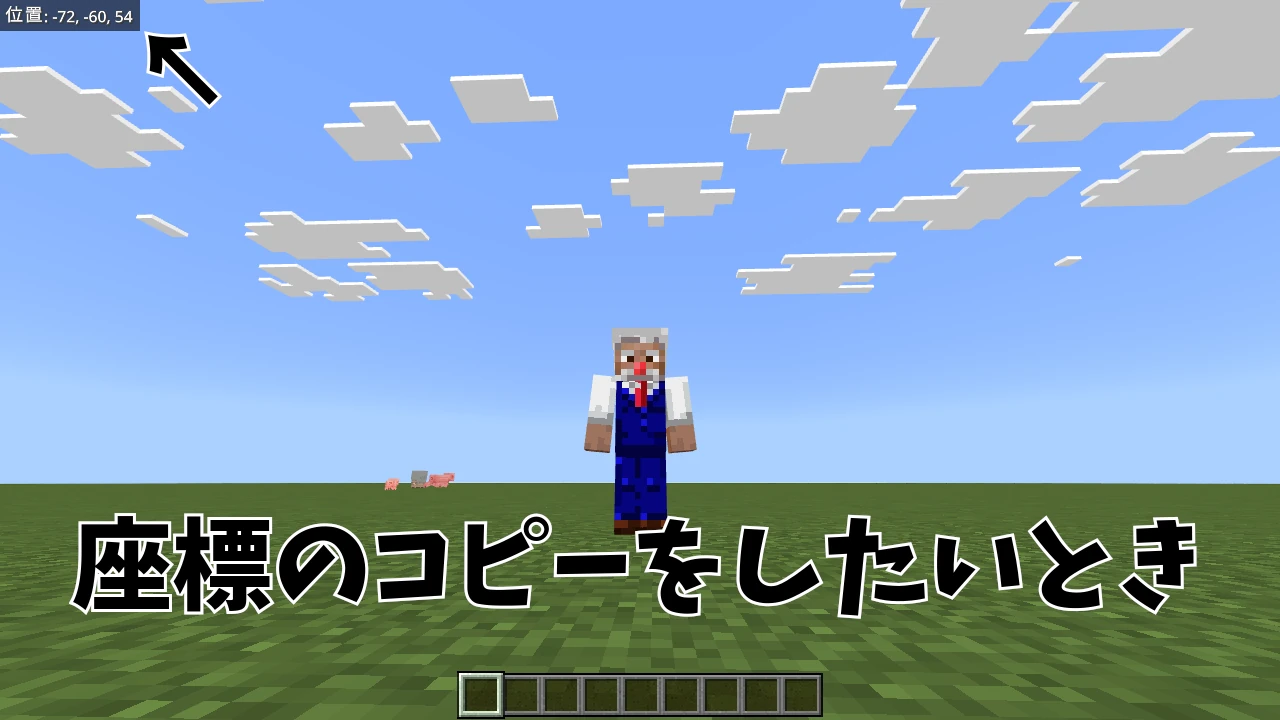
今回は統合版で座標を表示する方法とコピーする方法を紹介します。
座標の表示は設定の「座標を表示」をオンにするだけです。
Windows版なら Ctrl+Alt+C で今いる場所の座標をコピーすることもできます。
私はこのコピーを知らずにずいぶん遠回りをしました・・・。
統合版で座標を表示する方法
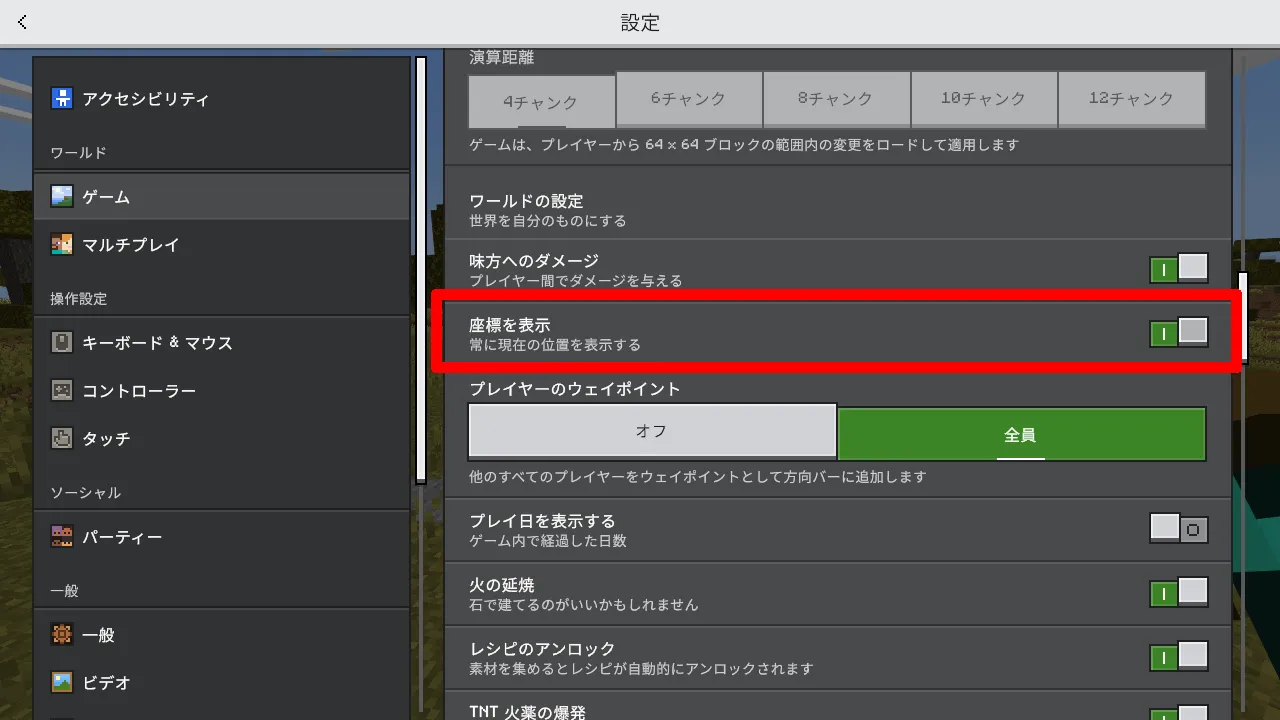
ワールドに入ったら中断画面の「設定」を開きます。
「ゲーム」の中にある「座標を表示」をオンにしましょう。
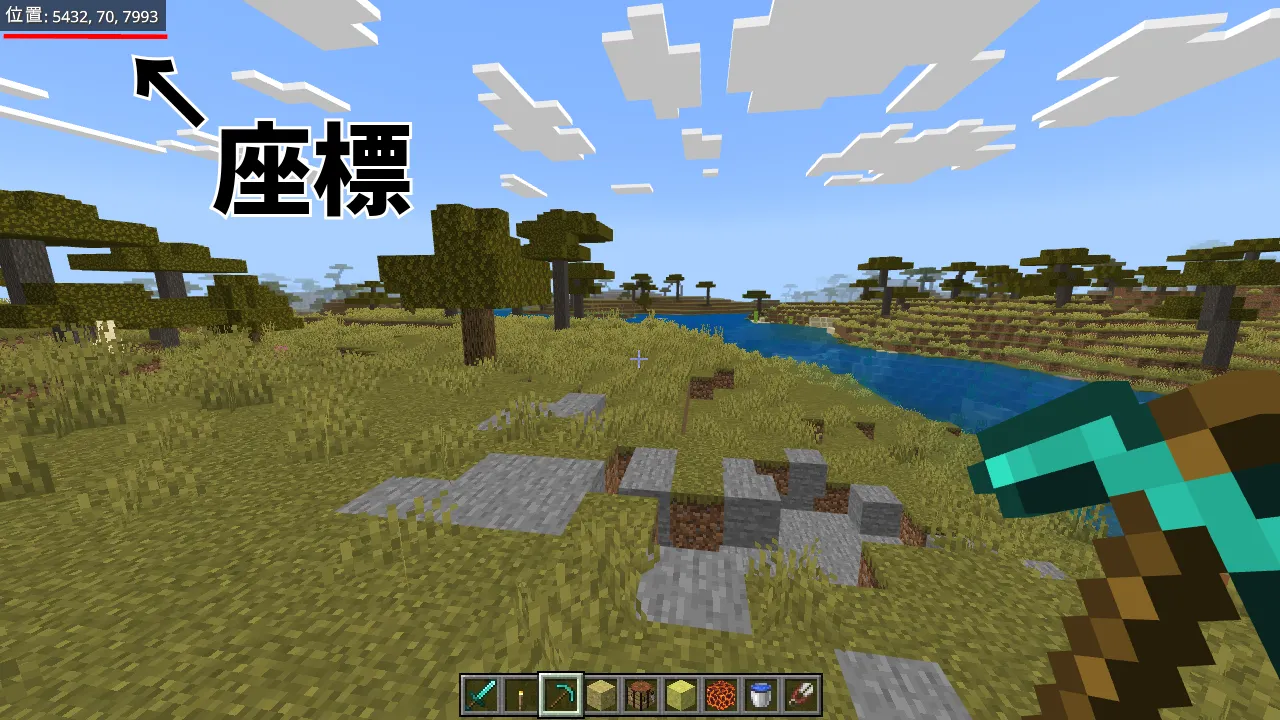
画面の左上に今いる場所の座標が出ます。
チートをオンにしなくても切り替えられます。
実績も無効になりません。
この設定はワールドごとです。
別のワールドで遊ぶときはそちらでもオンにします。
※統合版26.62のWindows版で確かめました。スマホ版とゲーム機では試していません。
座標の読み方
数字は左から X、Y、Z の順です。
X は東西です。
東へ進むと増えて西へ進むと減ります。
Z は南北です。
南へ進むと増えて北へ進むと減ります。
Y は高さです。
Y0 より下はマイナスになります。
オーバーワールドの一番下は Y-64 です。
たとえば今いる場所が X100 Z-50 で行きたい場所が X300 Z-200 だとします。
X は200増えるので東へ200ブロックです。
Z は150減るので北へ150ブロックです。
マイナスの場所は向きを間違えやすいです。
-50 から -200 は数字が減っているので Z なら北です。
座標は足の位置
座標が指すのはプレイヤーの足の位置です。
足の下のブロックではありません。
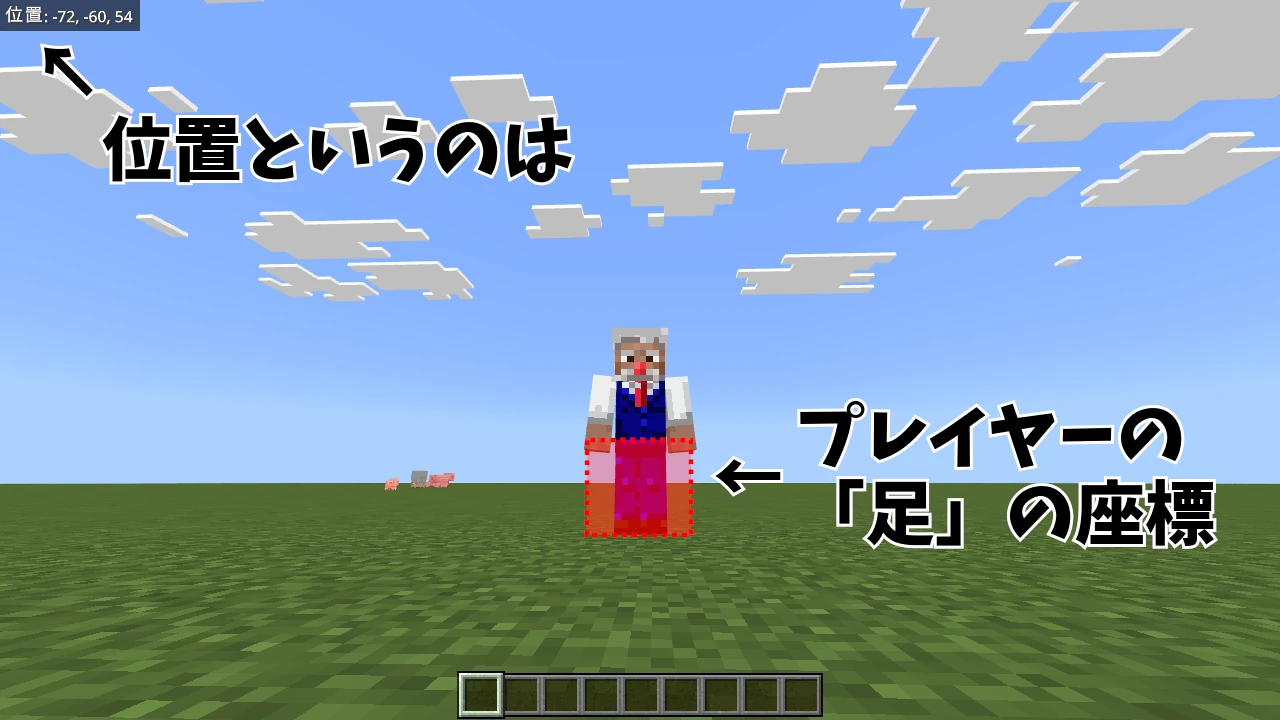
上の画像の座標は X-72 Y-60 Z54 です。
Y は -60 です。
立っている草ブロックの Y は -61 です。
足の下のブロックの高さは Y から1引いた数になります。
コピーした座標には小数が付きます。
ブロックの座標は小数を切り捨てた数です。
Z が 54.30 なら Z54 のブロックの上にいます。
マイナスの場所は間違えやすいです。
切り捨てると数字は小さいほうへ動くので X が -71.30 なら X-72 のブロックです。
※統合版26.62のコピーで確かめました。Java版26.3 でも Y は -60.00 でした。
コマンドで表示する
チャットにこのコマンドを入れても同じです。
/gamerule showcoordinates true
消すときは最後を false にします。
このコマンドはチートがオフのワールドでも実行できました。
チートをオンにしないので実績にも影響しません。
座標をコピーする方法(Windows版)
統合版は中断すると座標が見えなくなります。
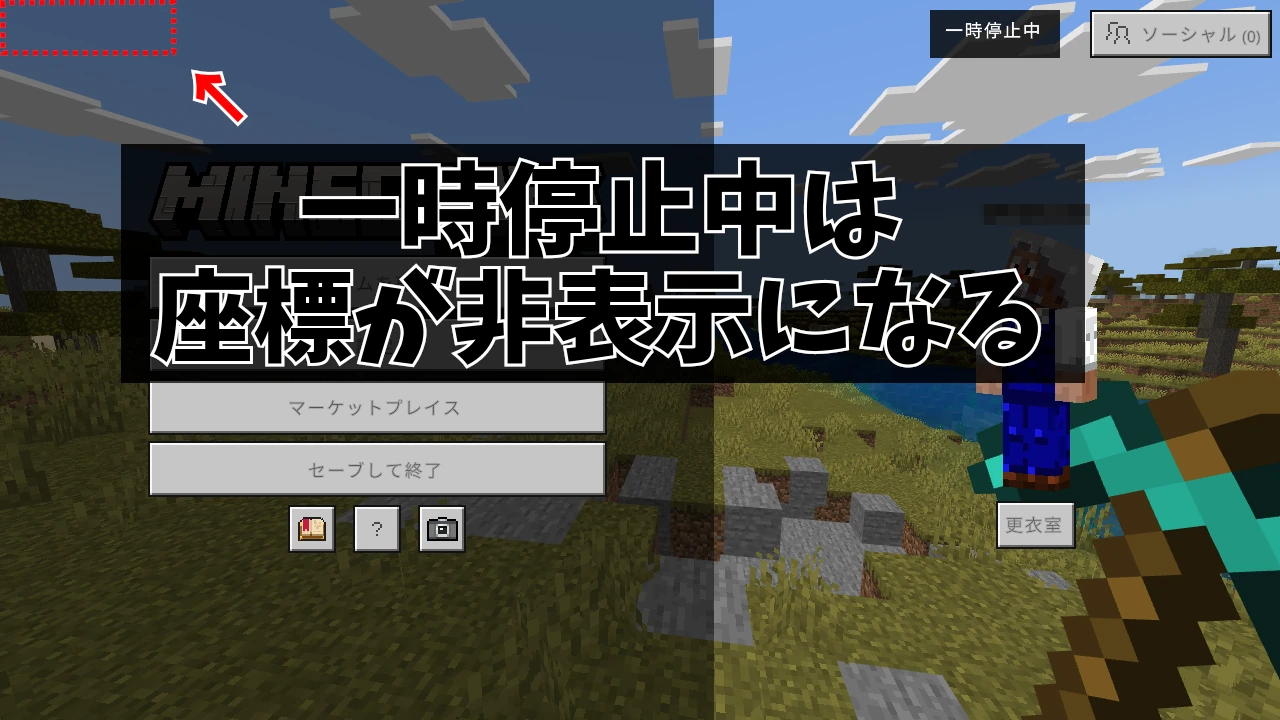
私はネザー要塞やエンドポータルの検証で座標をたくさんメモしました。
そのたびにゲームを中断してテキストエディタに切り替えて書き写していたのです。
これにとても時間がかかりました。
統合版には「座標のコピー」という操作があります。
知ったときは「検証をする前に知りたかった」と思いました・・・。
ゲーム中に Ctrl+Alt+C を押すだけです。
今いる場所の座標がコピーされます。
あとはメモ帳などに切り替えて貼り付けます。
こういう形で入ります。
32.30 -60.00 6.70
左から X、Y、Z で小数は2桁です。
どのディメンションにいるかは入りません。
ネザーの座標をメモするときは自分で書き足しておきましょう。
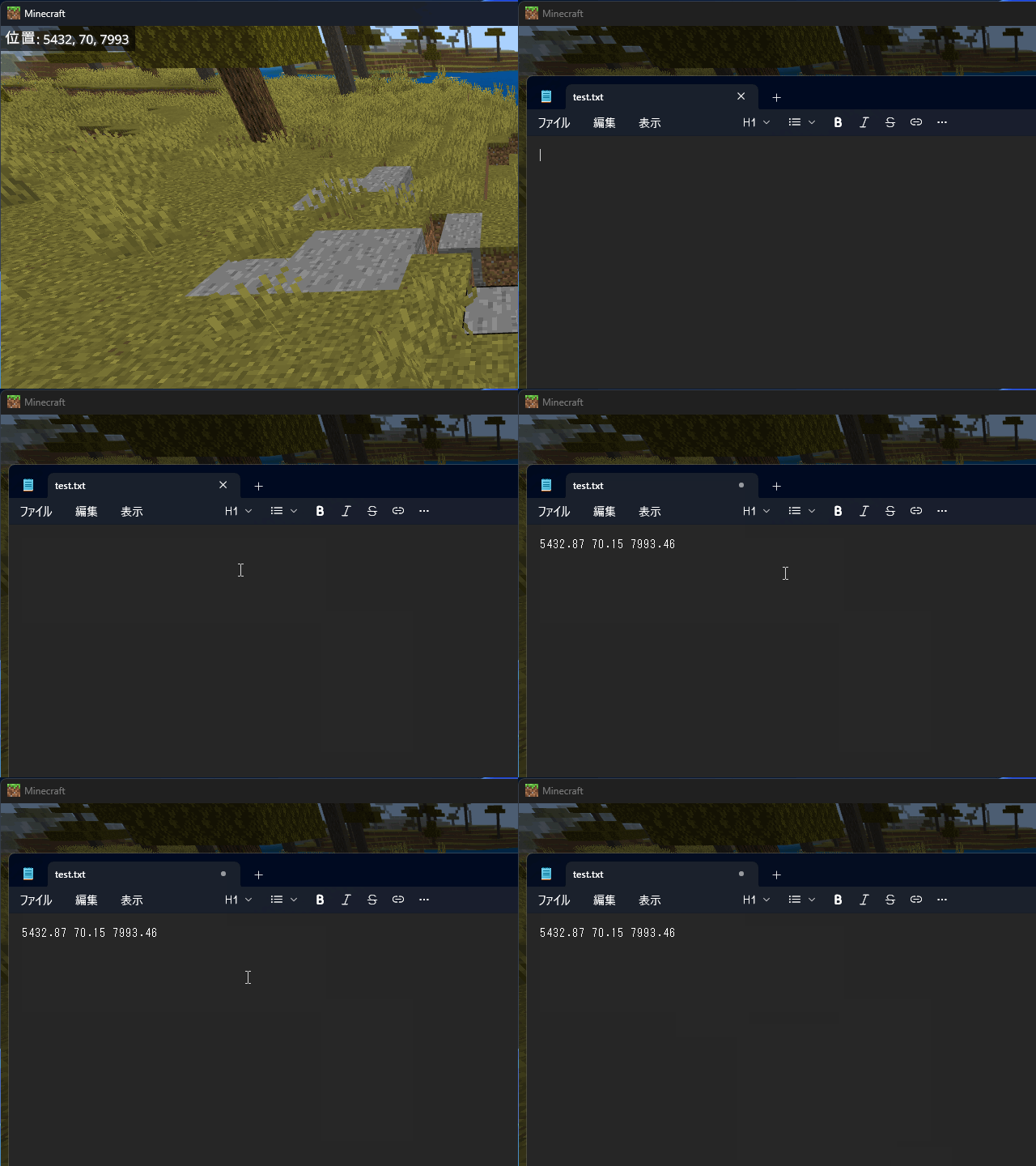
数字を読んで手で写さなくて済むので写し間違いもなくなります。
見ているブロックの座標をコピーする
「対面座標のコピー」もあります。
こちらは Ctrl+Alt+X です。
自分の位置ではなく見ているブロックの座標が入ります。
遠くでもカーソル(十字マーク)の先にブロックがあれば取得できます。
キーを変える
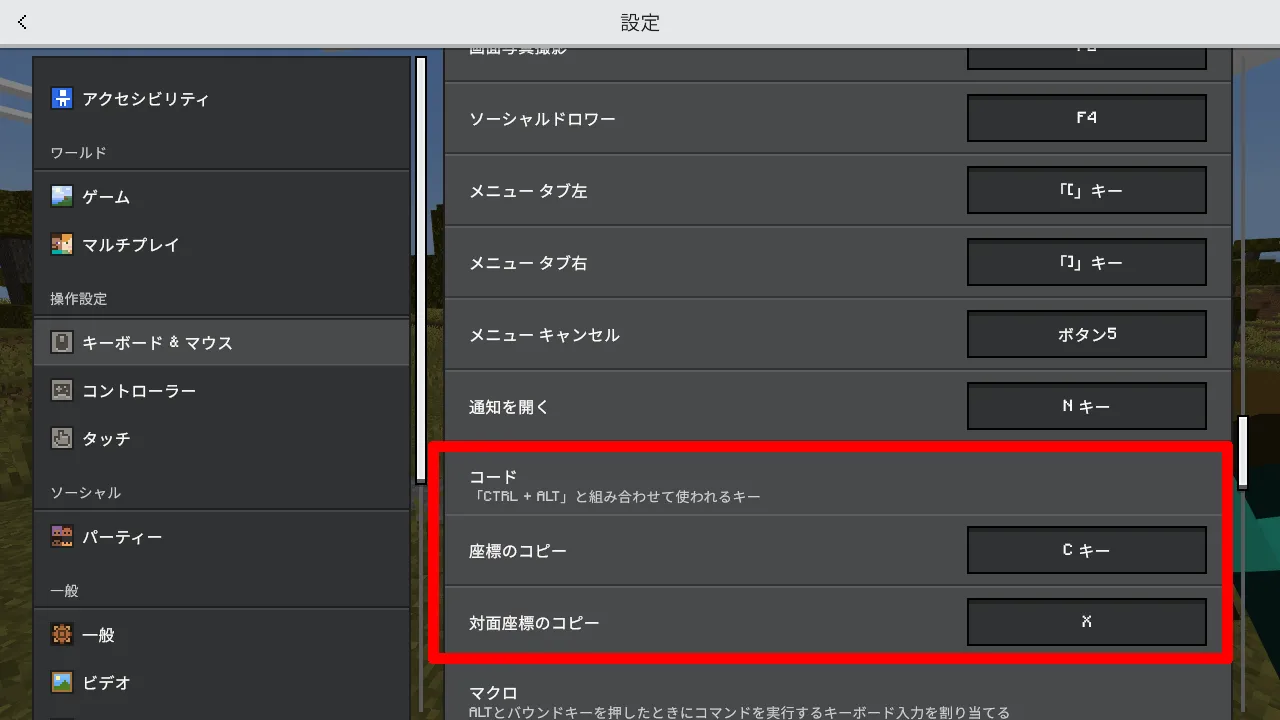
キーは設定の「キーボード & マウス」の「キーボードとマウスのマッピング」で変えられます。
変えられるのは最後の C や X の部分だけです。
チャット画面のボタンでコピーする
キーを使わない方法もあります。
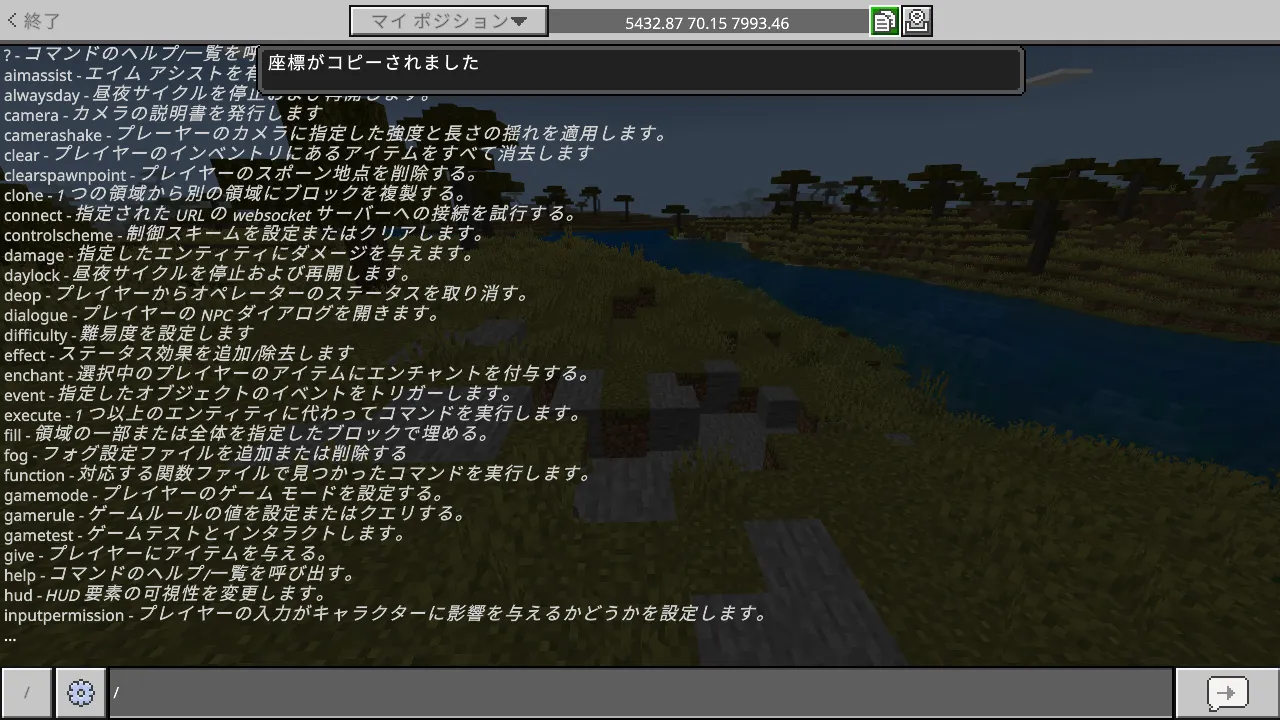
設定の「クリエイター」にある「座標 UI のコピーを有効にする」をオンにします。
チャット画面の上部に座標をコピーするボタンが出ます。
※マイポジションはプレイヤーの位置、ブロックポジションは見ているブロックの位置です。
※スマホ版では試していません。
Java版は F3+C でコピーできる
Java版にも座標のコピーがあります。
F3+C を押すだけです。
こちらはコマンドの形で入ります。
/execute in minecraft:overworld run tp @s -219.15 -60.00 443.01 -168.75 42.75
統合版と違ってディメンションと向きも入ります。
チートをオンにしたワールドならチャットに貼り付けるだけでその場所へ戻れます。
※F3+C を10秒間押し続けるとゲームがクラッシュします。押したらすぐに離しましょう。
コピーした座標の使いどころ
私の場合は検証です。
見つけた構造物の座標を並べておくと距離や方角をあとで計算できます。
建築でも使えそうです。
大きな建物の四隅の座標を並べておけば幅と奥行きを引き算で確かめられます。
チートをオンにしたワールドならコマンドにも使えます。
/tp @s の後ろに貼り付けるとその場所へ戻れます。
作業を切り上げた場所に次の日すぐ戻りたいときに便利ですね。
まとめ
そもそもの話、ゲームの設定に書いてあることなのでわざわざここで解説することもない内容ではあります。
ですが、その設定を読むのがめんどくさくてですね・・・。
結果それが原因で便利な機能を見逃していました。
座標のコピーくらいは覚えておいても良い機能だと思います。
何かを見つけたときに Ctrl+Alt+C を押してメモしておくだけでも後から楽になるのではないでしょうか。
お疲れさまでした。
関連するツール・記事
- ネザー要塞の探し方: 座標を見ながらネザー要塞を探すときの考え方です。
- 海底神殿の見つけ方: 海底神殿の座標をシード値から探せます(Java版・統合版)。
- 古代都市の見つけ方: 古代都市の座標と深さをシード値から探せます(Java版・統合版)。
- マイクラ便利ツール一覧
コメント